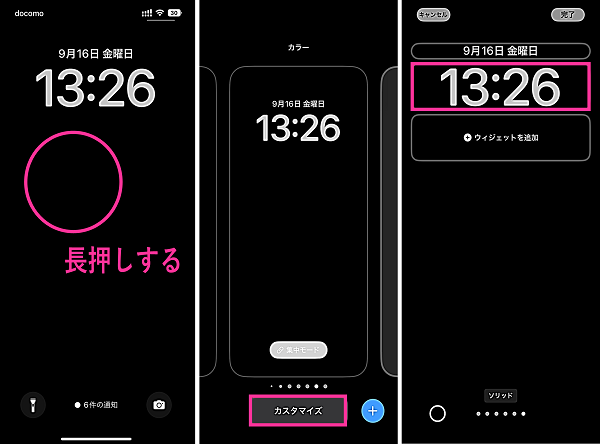
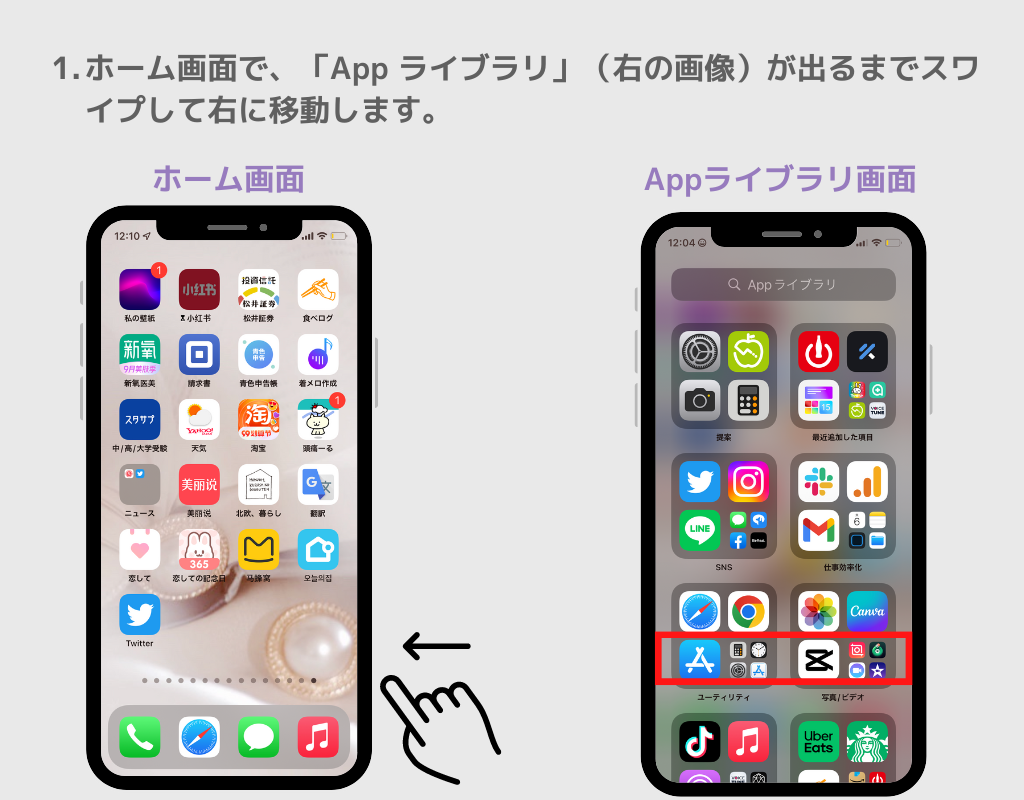
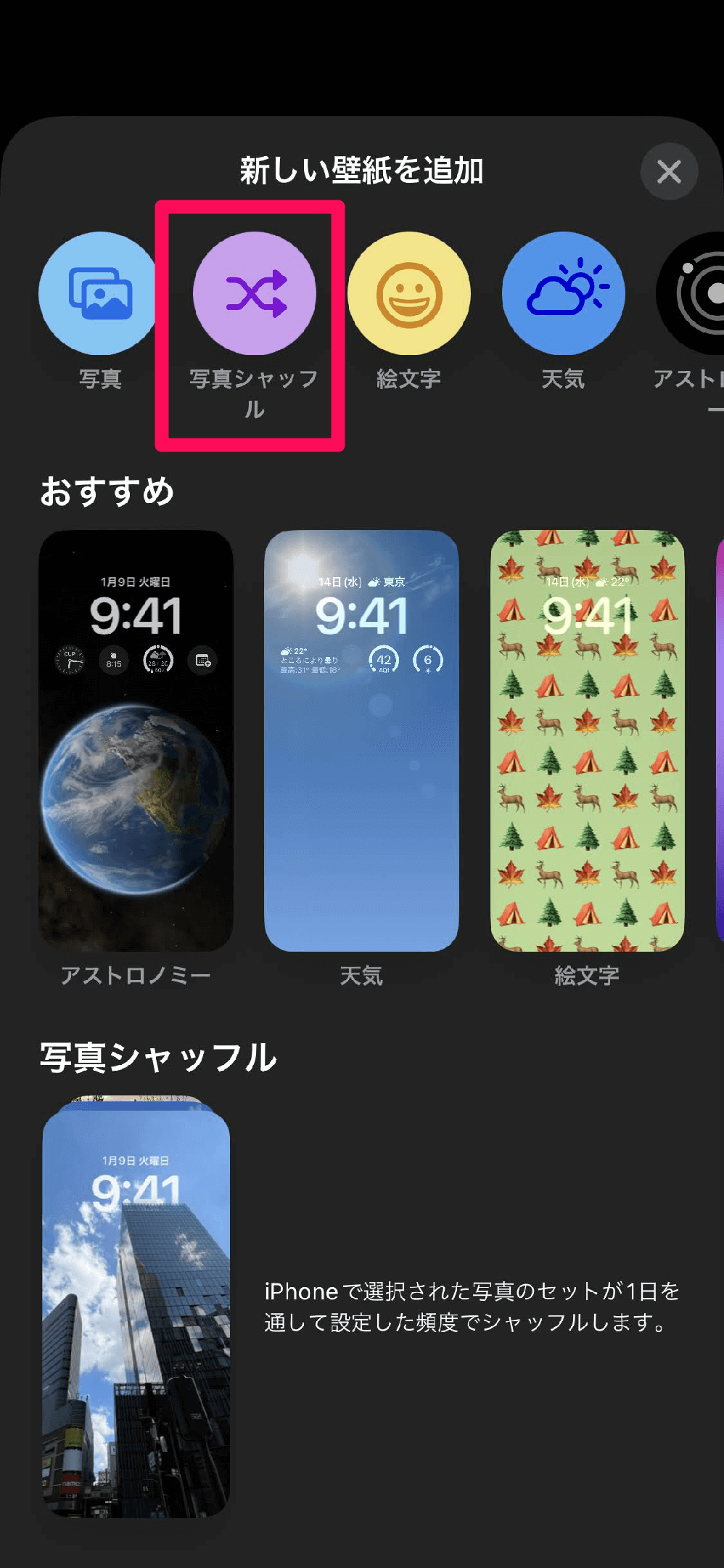
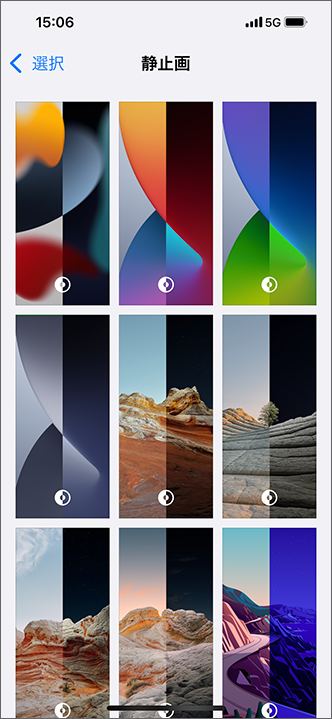
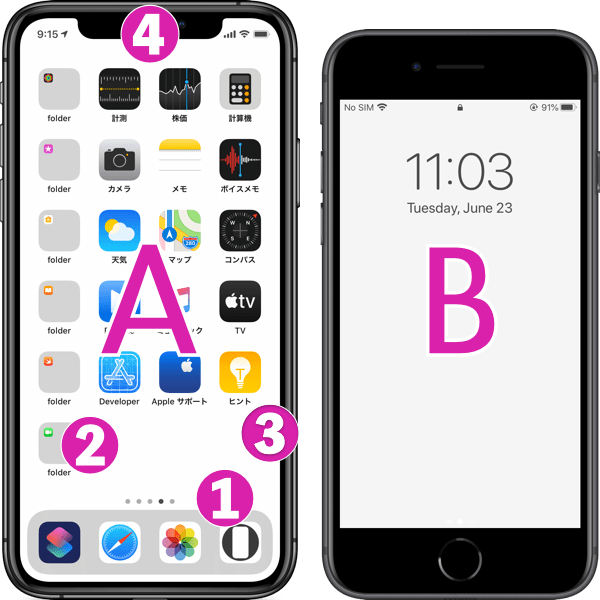
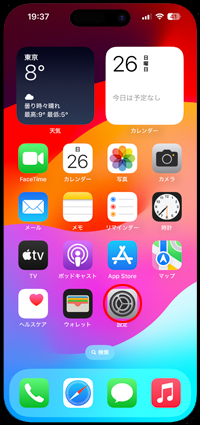
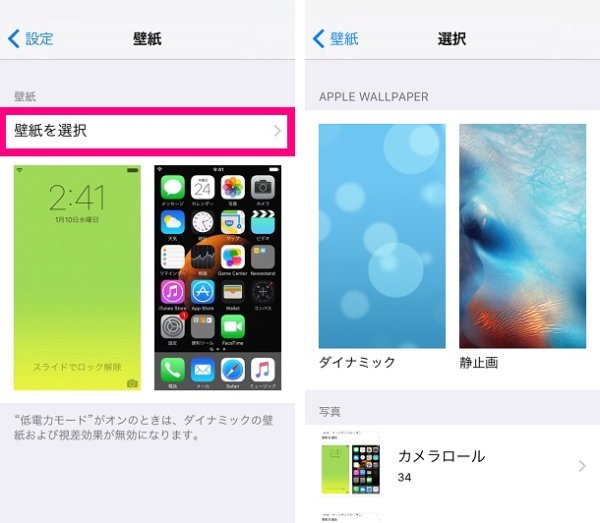
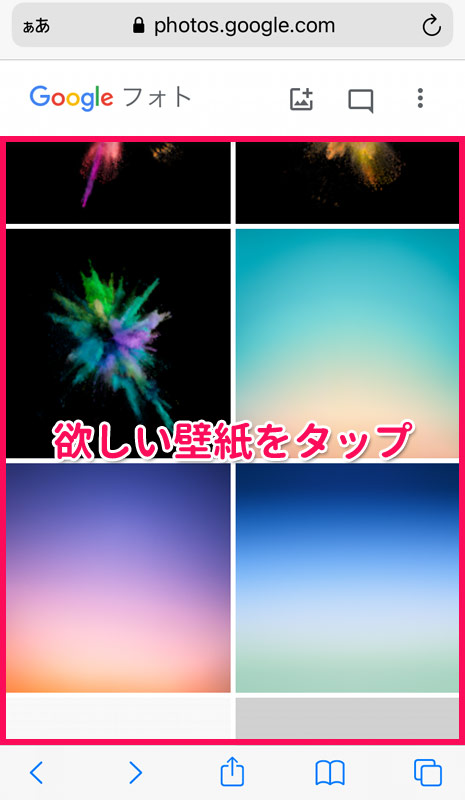
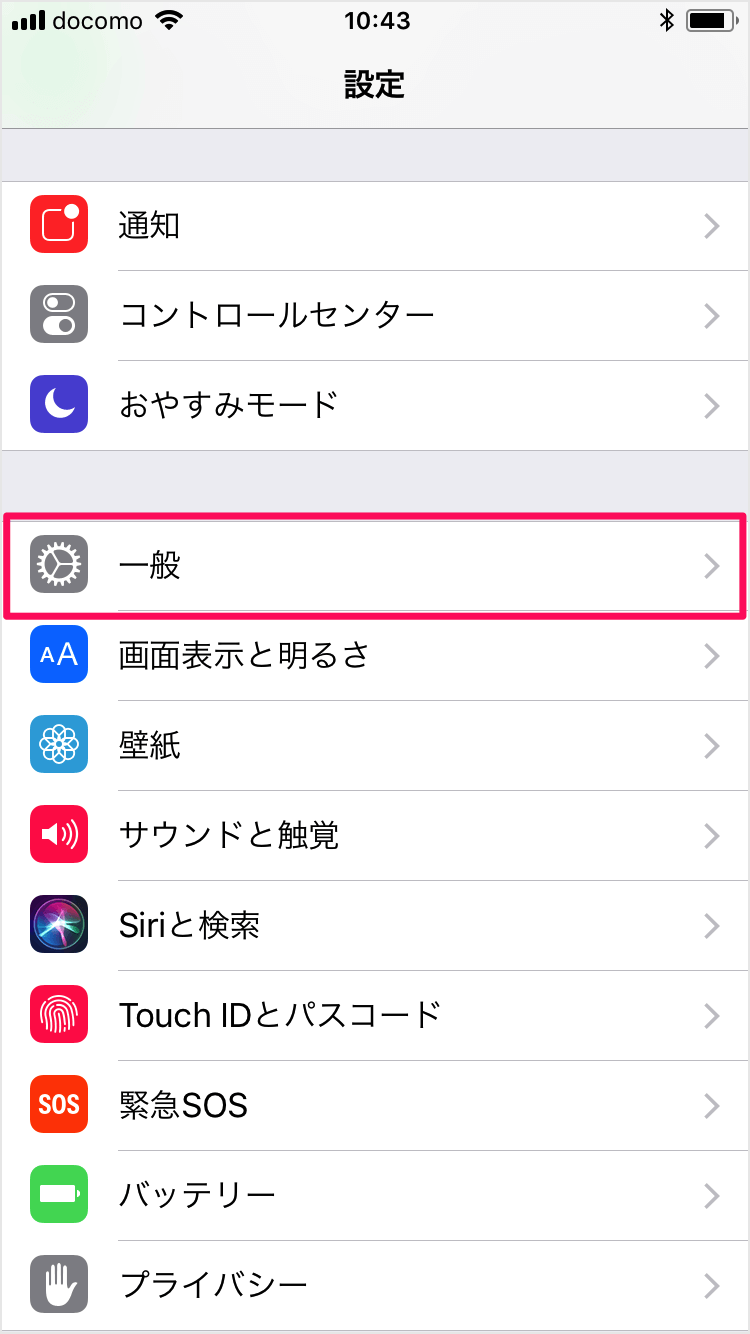
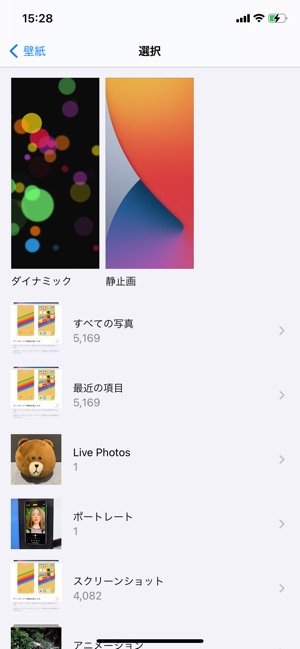
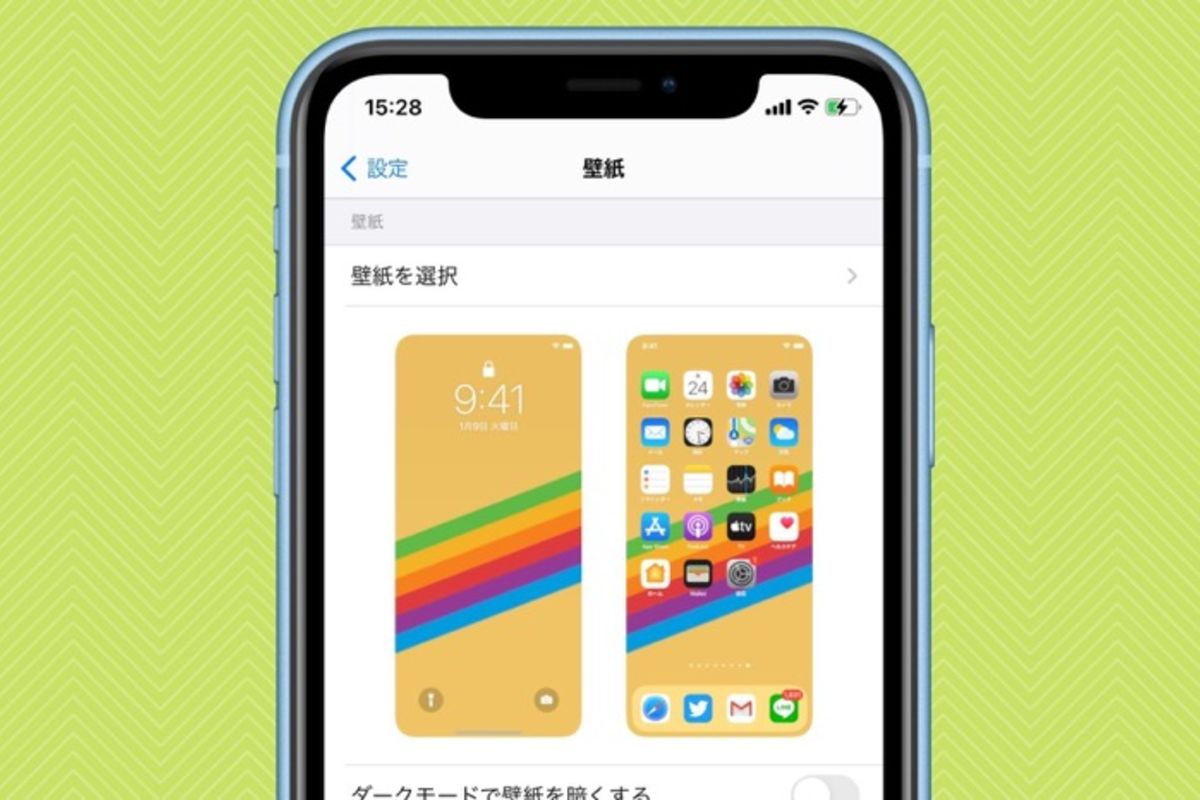
設定したい画像の入ったフォルダをタップ ※ ご自身で撮影した写真やインターネットから取得した画像(「カメラロール」に保存した画像)も設定できます。 壁紙にしたい場合、「すべての写真」
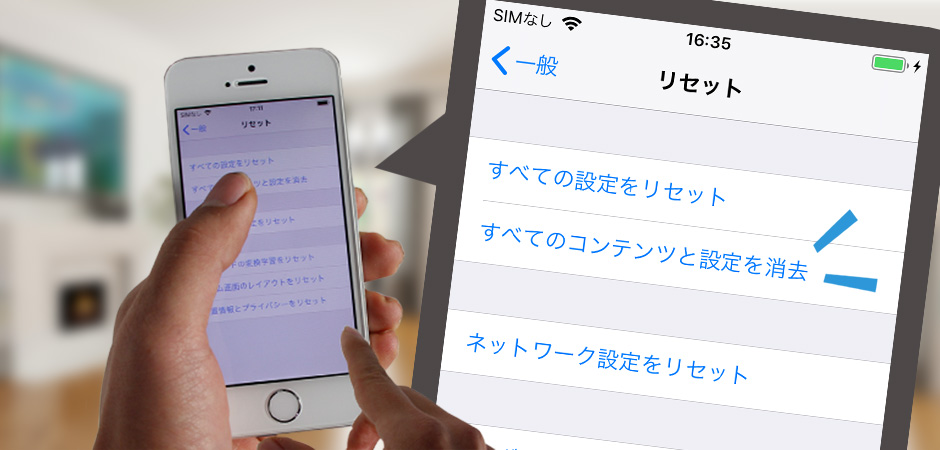
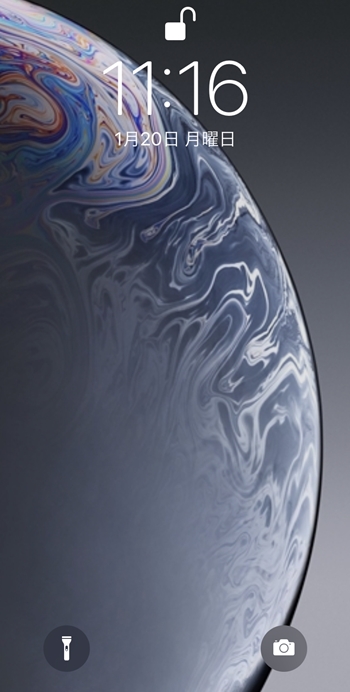
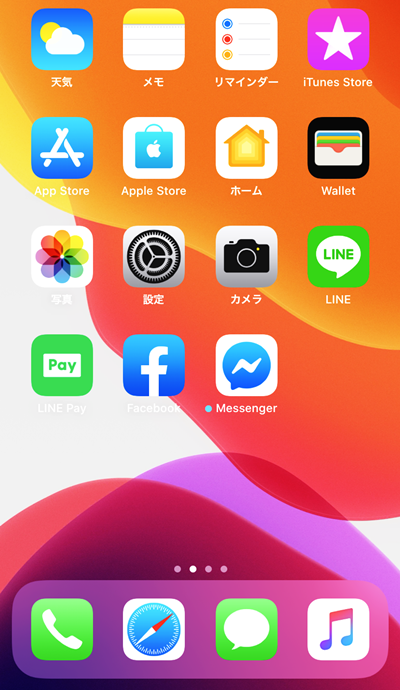
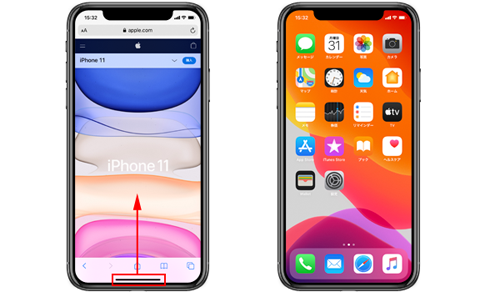
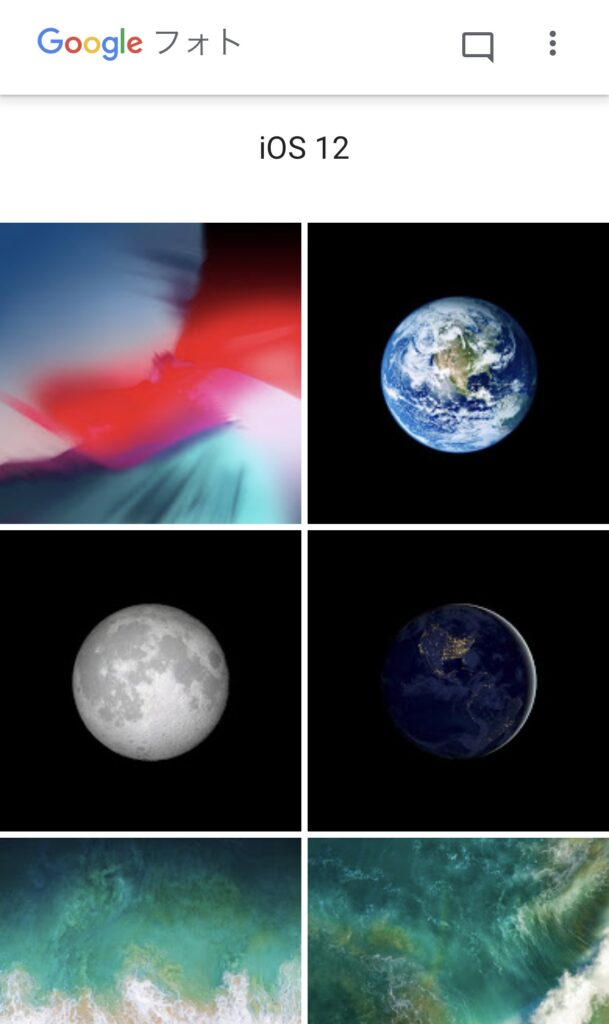
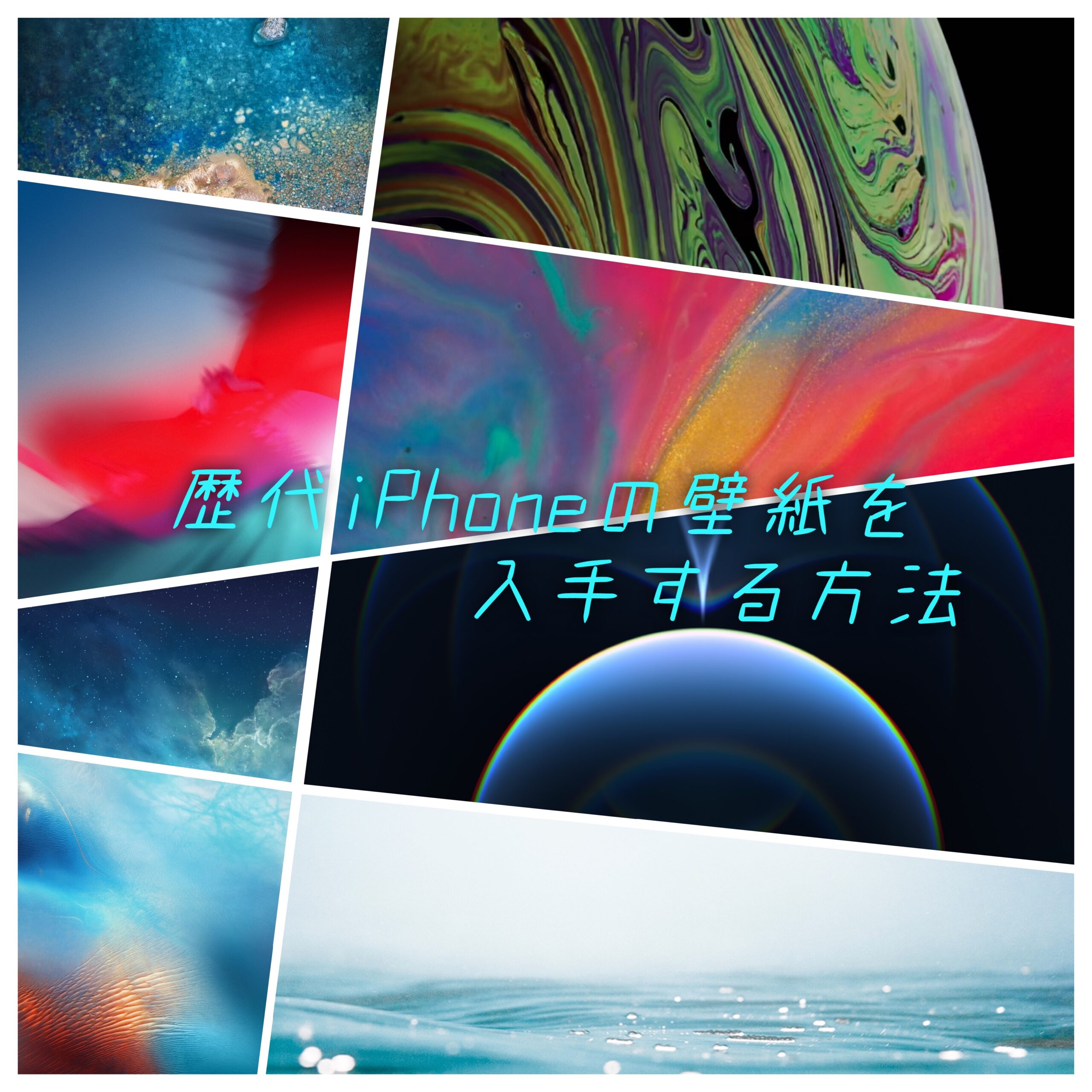
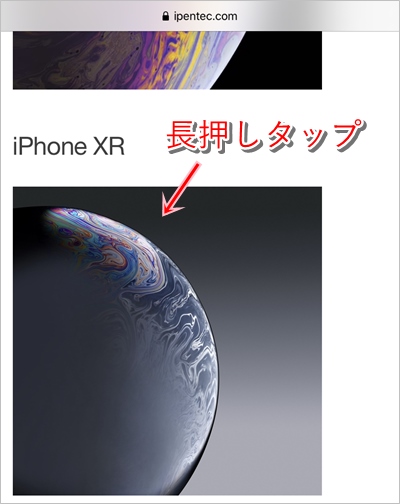
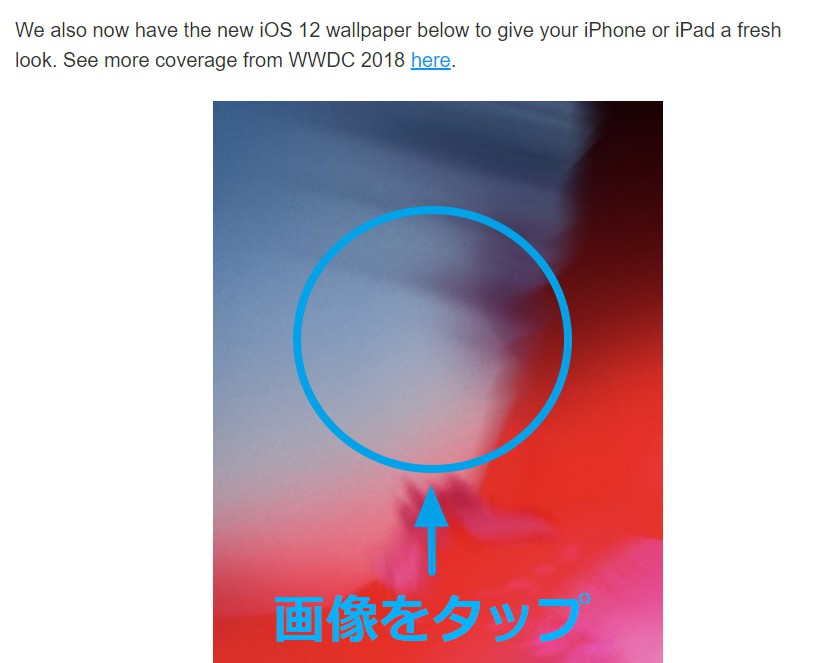
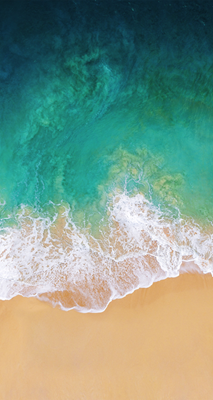
Iphone 壁紙 水滴 戻す- 蓝色的水滴下iphone壁纸 图片 Ios桌面 葉の水滴のPC・デスクトップ用壁紙 葉の水滴の高画質な壁紙です。 最適なサイズをクリックして壁紙をダウンロードしてください。 あなたの画 iOS13 (iPhone 11 / iPhone 11 Pro) iOS 12, iPhone 11 iPhone 11 Proの壁紙はこちらのページ iOS12 (iPhone XS / iPhone XR) iOS 12, iPhone XS iPhone XRの壁紙はこちらのページ
Iphone 壁紙 水滴 戻すのギャラリー
各画像をクリックすると、ダウンロードまたは拡大表示できます
 |  |  |
 |  | |
 |  | |
 |  |  |
「Iphone 壁紙 水滴 戻す」の画像ギャラリー、詳細は各画像をクリックしてください。
 |  |  |
 |  |  |
 |  |  |
 |  |  |
「Iphone 壁紙 水滴 戻す」の画像ギャラリー、詳細は各画像をクリックしてください。
 |  |  |
 |  |  |
 |  | |
 |  | |
「Iphone 壁紙 水滴 戻す」の画像ギャラリー、詳細は各画像をクリックしてください。
 |  |  |
 |  |  |
 |  |  |
 |  |  |
「Iphone 壁紙 水滴 戻す」の画像ギャラリー、詳細は各画像をクリックしてください。
 |  | |
 |  |  |
 |  |  |
 |  | |
「Iphone 壁紙 水滴 戻す」の画像ギャラリー、詳細は各画像をクリックしてください。
 |  |  |
 |  | |
 |  |  |
 |  | |
「Iphone 壁紙 水滴 戻す」の画像ギャラリー、詳細は各画像をクリックしてください。
 |  | |
 |  |  |
 |  |  |
 |  | |
「Iphone 壁紙 水滴 戻す」の画像ギャラリー、詳細は各画像をクリックしてください。
 |  |  |
 |  |  |
 |  |  |
 |  |  |
「Iphone 壁紙 水滴 戻す」の画像ギャラリー、詳細は各画像をクリックしてください。
 |  |  |
 |  |  |
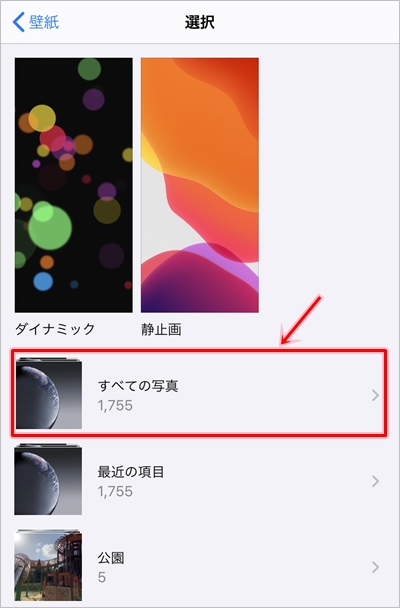 |  |
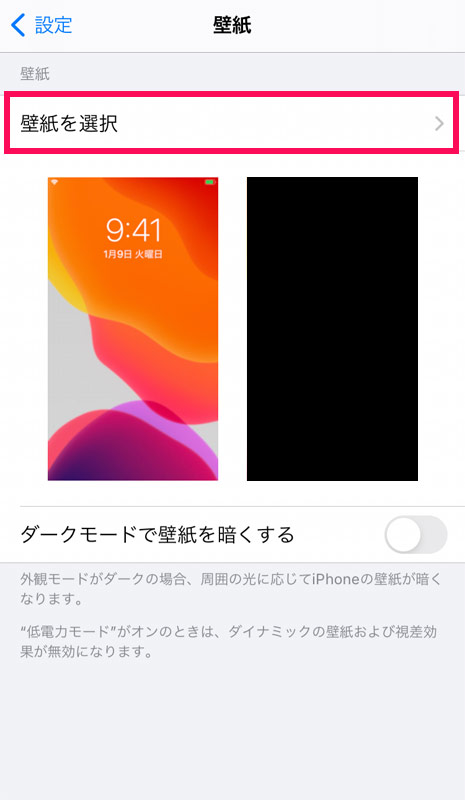
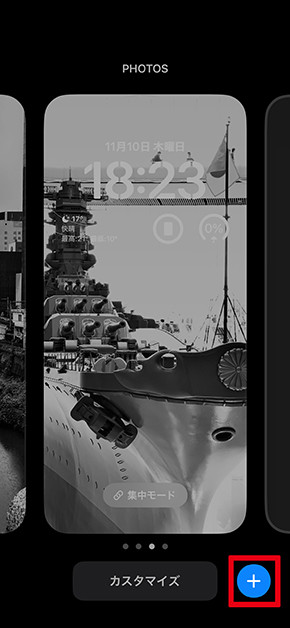
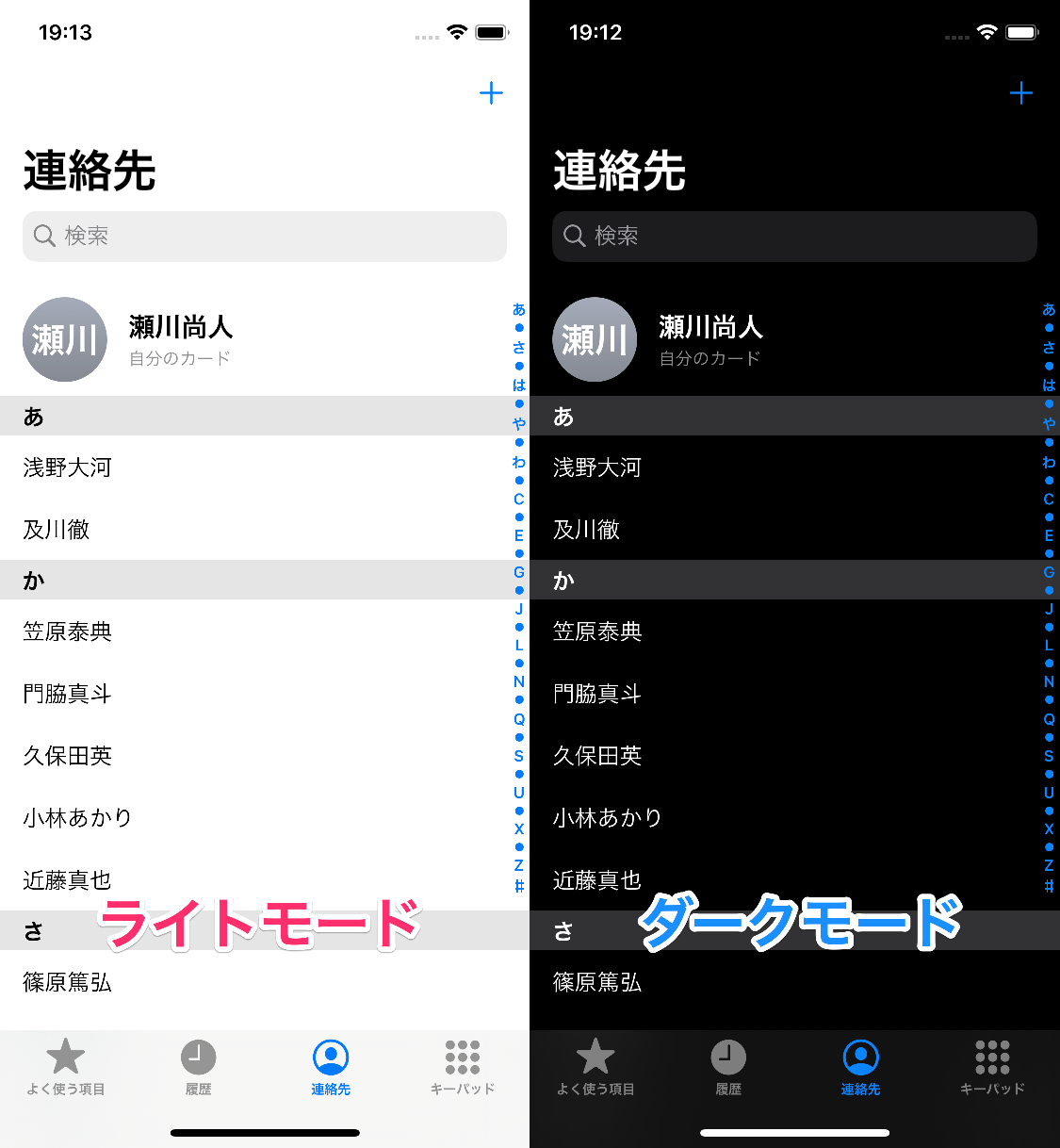
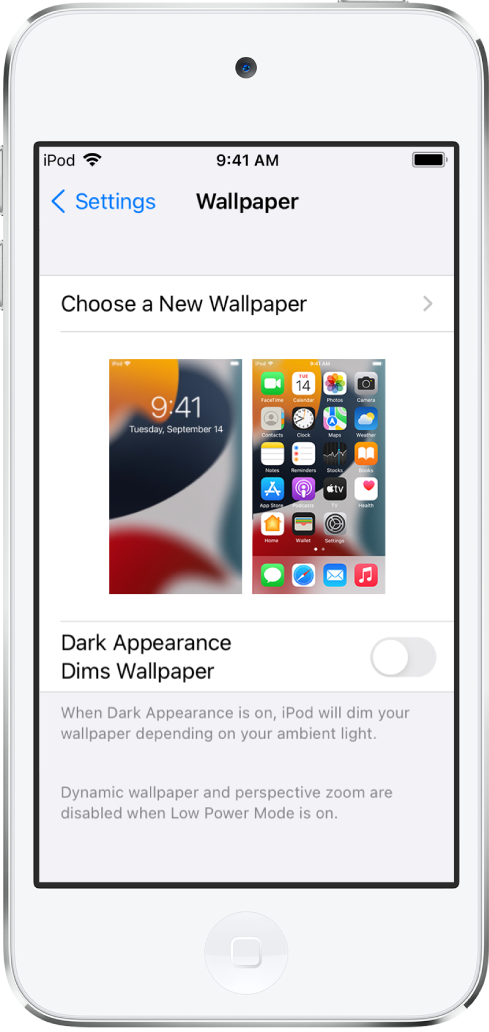
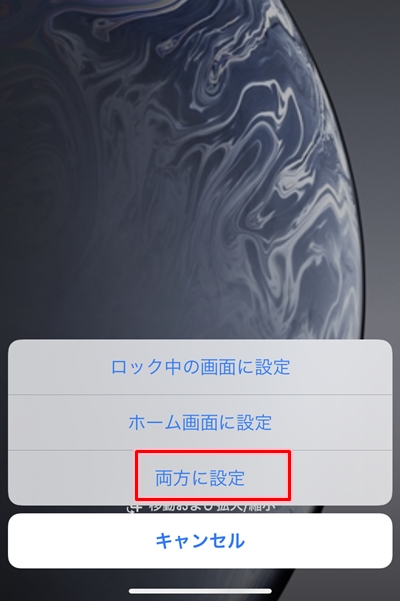
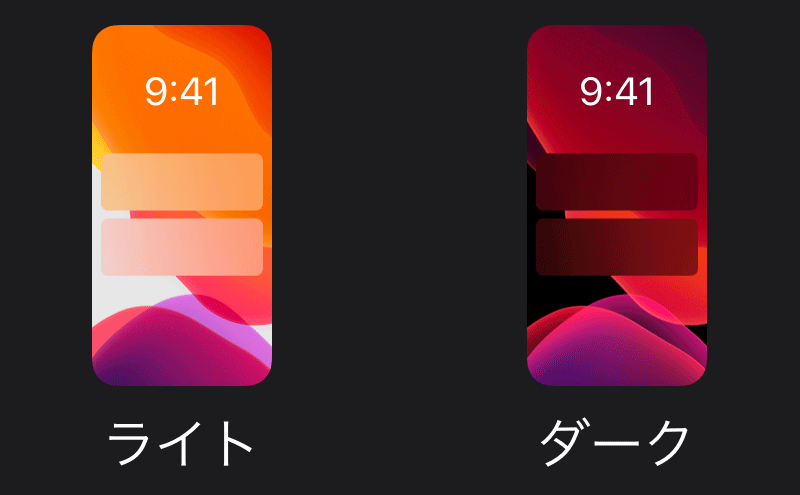
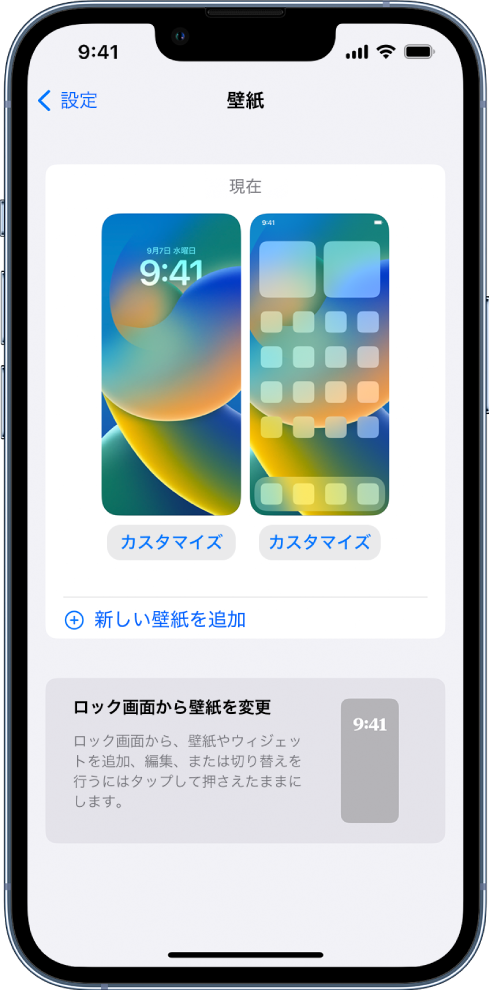
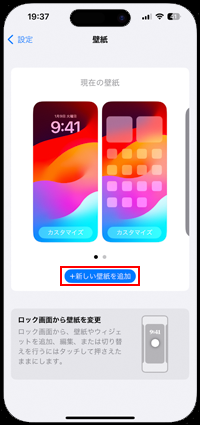
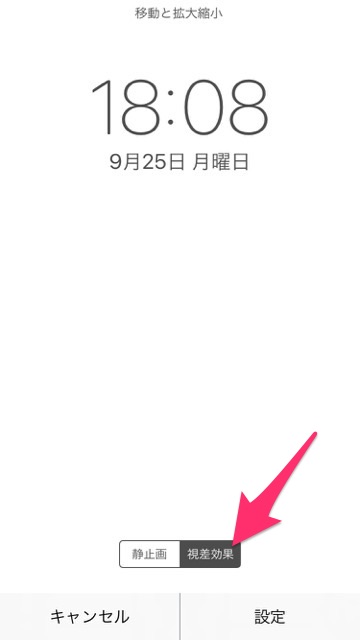
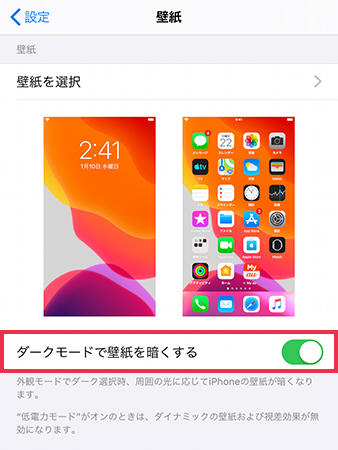
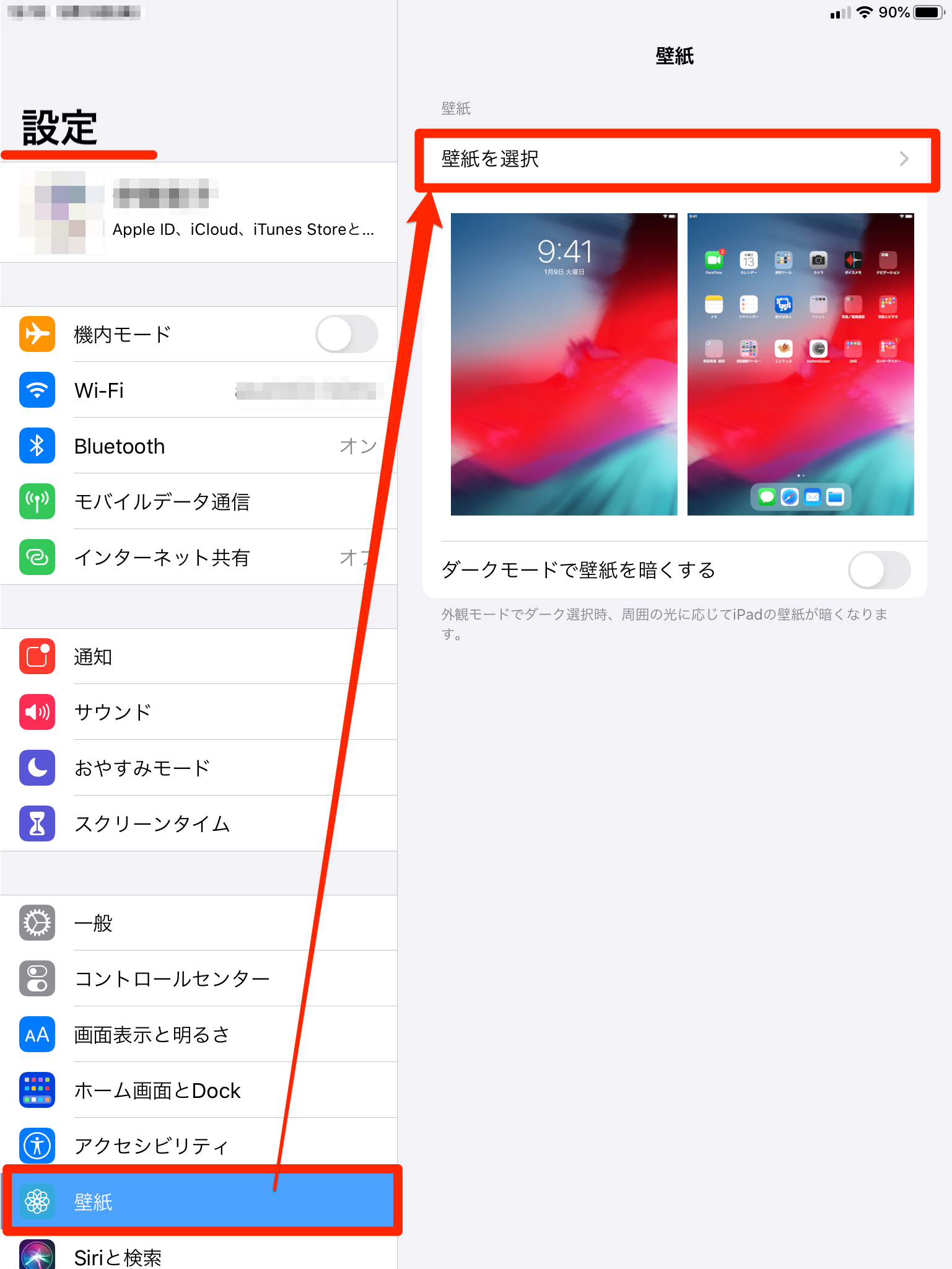
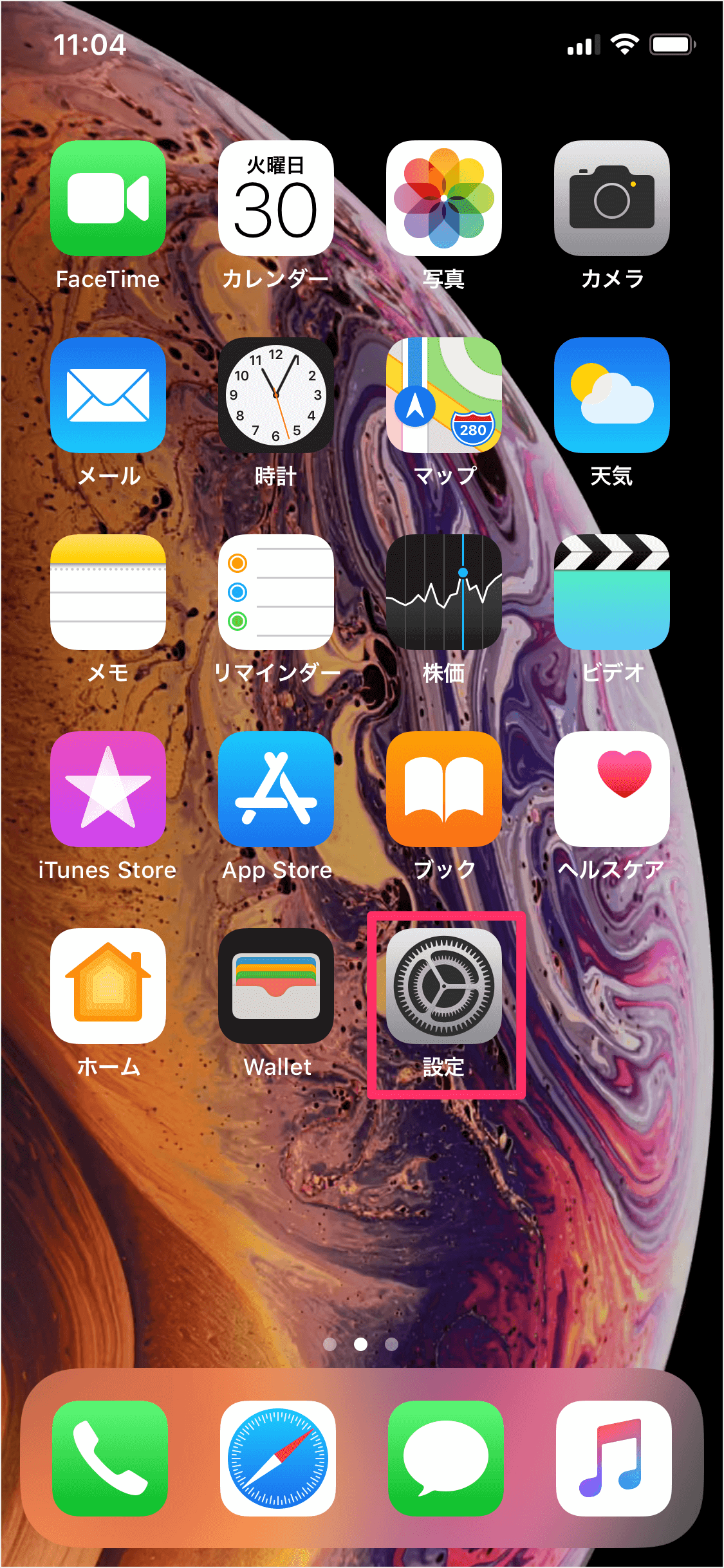
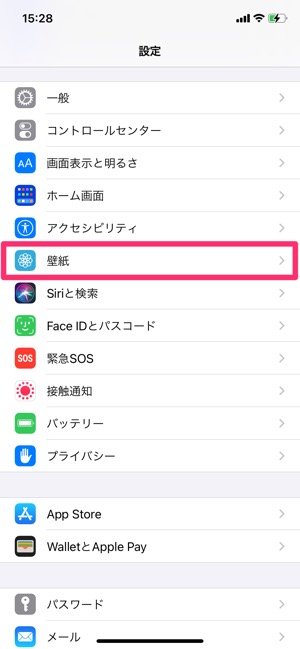
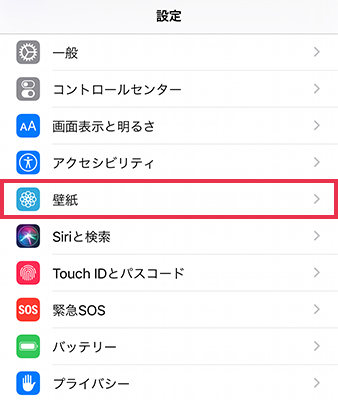
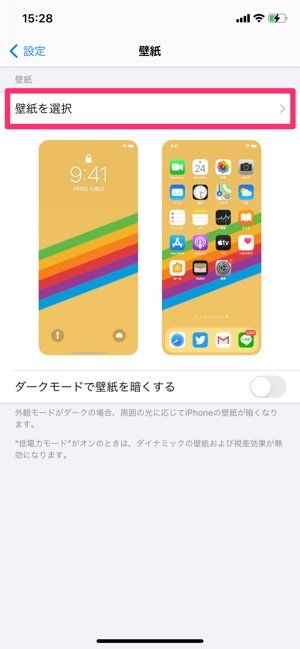
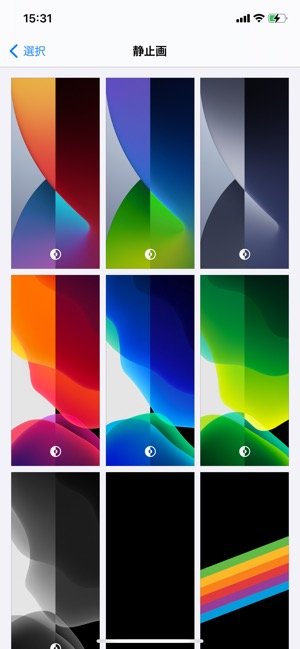
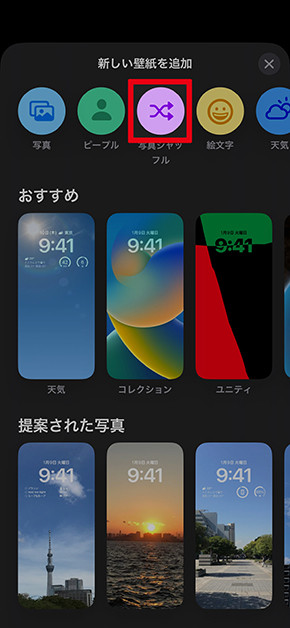
壁紙を選択 「ダークモードで壁紙を暗くする」 このダークモードとライトの切り替えは、「画像表示と明るさ」から手動で切り替えたり、自動で切り替えたりできます。 オプション まず「壁紙」をタップします。 「壁紙を選択」をタップします。 「すべての写真」をタップします。 保存した壁紙を選択したら以下のような画面になるので、「設定」をタップしま
Incoming Term: iphone 壁紙 戻す, iphone 初期 壁紙 戻す, iphone 壁紙 水滴 戻す, iphone se 壁紙 戻す,


0 件のコメント:
コメントを投稿